
Um für einen Anleitungsschritt eine Augmented Reality Markierung zu setzen, gehen Sie in den Editiermodus des jeweiligen Schritts und aktivieren die Option “Augmented Reality Markierung setzen”. Dadurch öffnet sich die Kameraansicht und das Menü verschiebt sich in den unteren Bildschirmbereich:
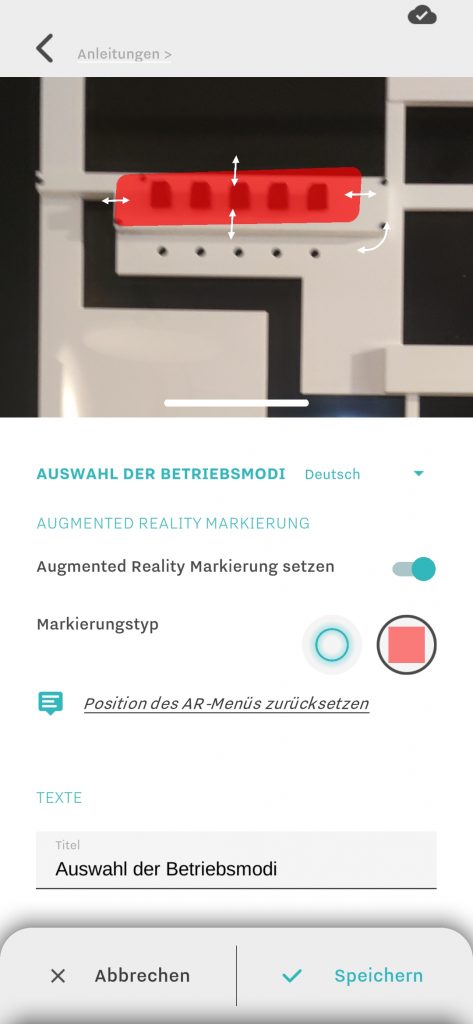
Wählen Sie einen Markierungstyp aus:
– Punkt, um eine bestimmte Stelle zu markieren
– Fläche, um größere Bereiche zu markieren (die Größe und Drehung der Fläche kann verändert werden, nachdem die Fläche im Kamerabild positioniert wurde)
In der Kameraansicht sehen Sie Oberflächen, die von der App erkannt wurden. Je nach verwendetem Gerät werden diese Flächen durch Punkte oder Gitter dargestellt. Um die Markierung zu platzieren, tippen Sie in der Kameraansicht auf die Stelle, an der die Markierung platziert werden soll.
AR-Menü
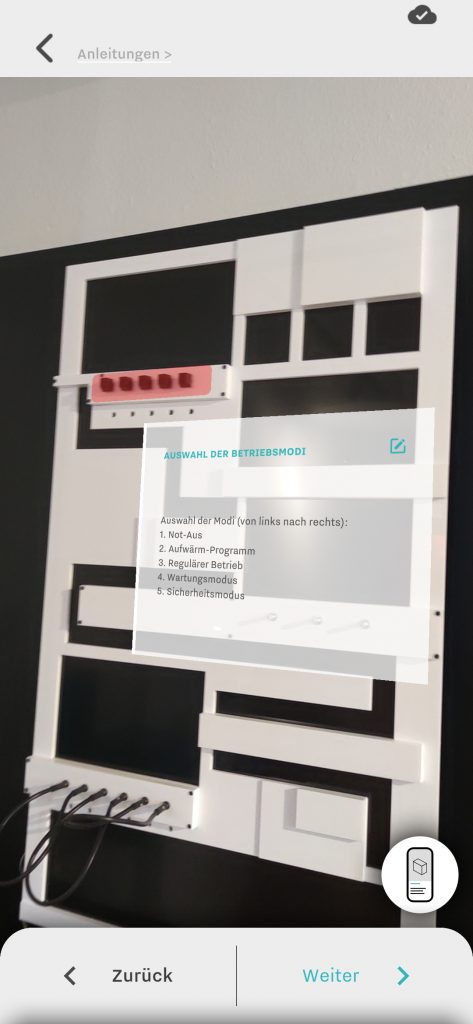
Das AR-Menü ist eine alternative Darstellung, bei der nicht nur die AR-Markierung, sondern der komplette Anleitungsschritt inklusive Texten, Bildern, etc. in einer AR-Ansicht dargestellt wird. Der Nutzer kann die beiden Modi über den Button am rechten Bildschirmrand umschalten.
Das AR-Menü ist nicht im Editiermodus verfügbar. Hier wird das AR-Menü nur dargestellt, um die Position einzustellen.
AR-Position speichern
Beim Speichern eines Anleitungsschritts mit AR-Position erstellt das Gerät ein 3D-Abbild der Umgebung, damit die Markierung zu einem späteren Zeitpunkt wieder an exakt der gleichen Stelle dargestellt werden kann. Eventuell erscheint beim Speichern der Hinweis “Erfassen Sie mehr von der Umgebung”. Erfassen Sie in diesem Fall mit der Kamera einen etwas größeren Bereich, um das markierte Bauteil. Bewegen Sie das Gerät dabei langsam und nicht ruckartig.


